1
Step 1
Claudeアカウントを作成する
claude.ai にアクセスし、Googleアカウントやメールアドレスで無料登録します。
claude.ai を開く
ブラウザで
https://claude.ai にアクセス
サインアップをクリック
GoogleアカウントまたはメールアドレスでOK
電話番号認証
SMS認証コードを入力して登録完了
プランを選択
Chatのみなら無料プランでOK。CoworkやCodeを使うにはProプラン(月額$20)が必要
💡
既にアカウントをお持ちの方はステップ2へスキップしてください。
2
Step 2
デスクトップアプリをダウンロードする
claude.ai/download にアクセスし、お使いのOSに合ったインストーラーをダウンロードします。
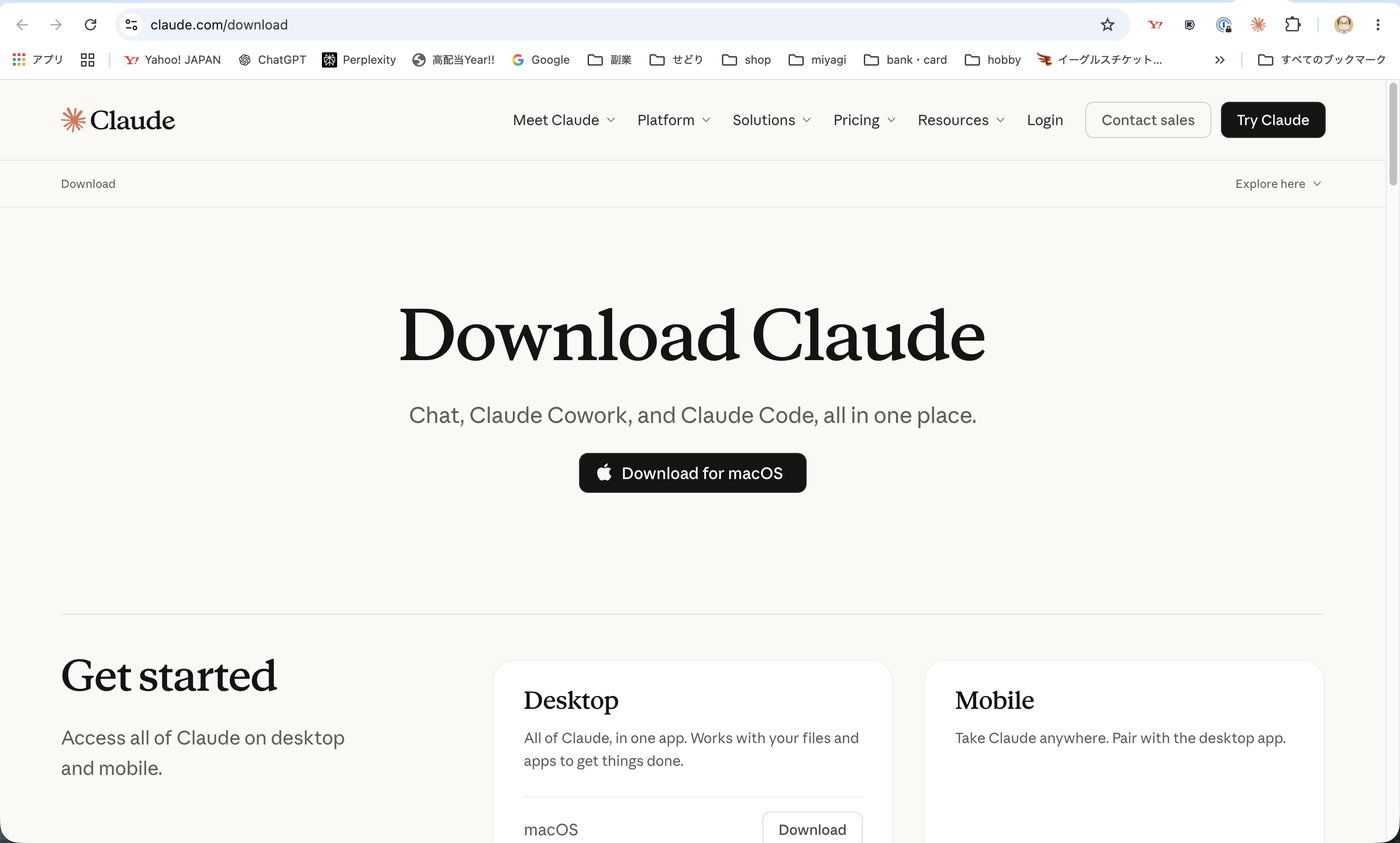
📸 実際の画面:claude.ai/download — 「Download for macOS」ボタンが表示されます
ℹ️
Mac: 「Download for macOS」ボタンをクリックすると .dmg ファイルがダウンロードされます。
Windows: ページを少しスクロールして「Windows」セクションの「Download」ボタンをクリック。
3
Step 3
インストールする
ダウンロードした .dmg ファイルを開く
Finderのダウンロードフォルダにある Claude.dmg をダブルクリック
Applicationsフォルダへドラッグ&ドロップ
表示されたウィンドウでClaudeのアイコンをApplicationsへドラッグ
インストール完了
アプリケーションフォルダに Claude が追加されたらOK
💡
初回起動時に「インターネットからダウンロードされたアプリです」と警告が出た場合は「開く」をクリックしてください。
ダウンロードした .exe ファイルを実行
「ClaudeSetup.exe」をダブルクリックしてインストーラーを起動
インストールを完了する
画面の指示に従い「インストール」をクリック。自動でデスクトップにショートカットが作成されます
Cowork利用の場合のみ:仮想マシンプラットフォームを有効化
設定 → アプリ → オプション機能 → Windowsのその他の機能 → 仮想マシンプラットフォーム にチェック
4
Step 4
アプリを起動してサインインする
アプリケーションフォルダ(Mac)またはデスクトップ(Windows)から Claude を起動します。
Claudeを起動する
アプリを開くとサインイン画面が表示されます
「Sign in」をクリック
ブラウザが開き、ステップ1で作成したアカウントでログイン
アプリに戻る
ブラウザ認証が完了すると、自動でアプリに戻りメイン画面が開きます
✅
サインイン完了! メイン画面(Chat・Cowork・Codeのタブが表示される画面)が開いたら成功です。
5
Step 5
メイン画面の見方と使い始め方
サインイン後に表示されるメイン画面です。左サイドバーから使いたいモードを選んで始めましょう。
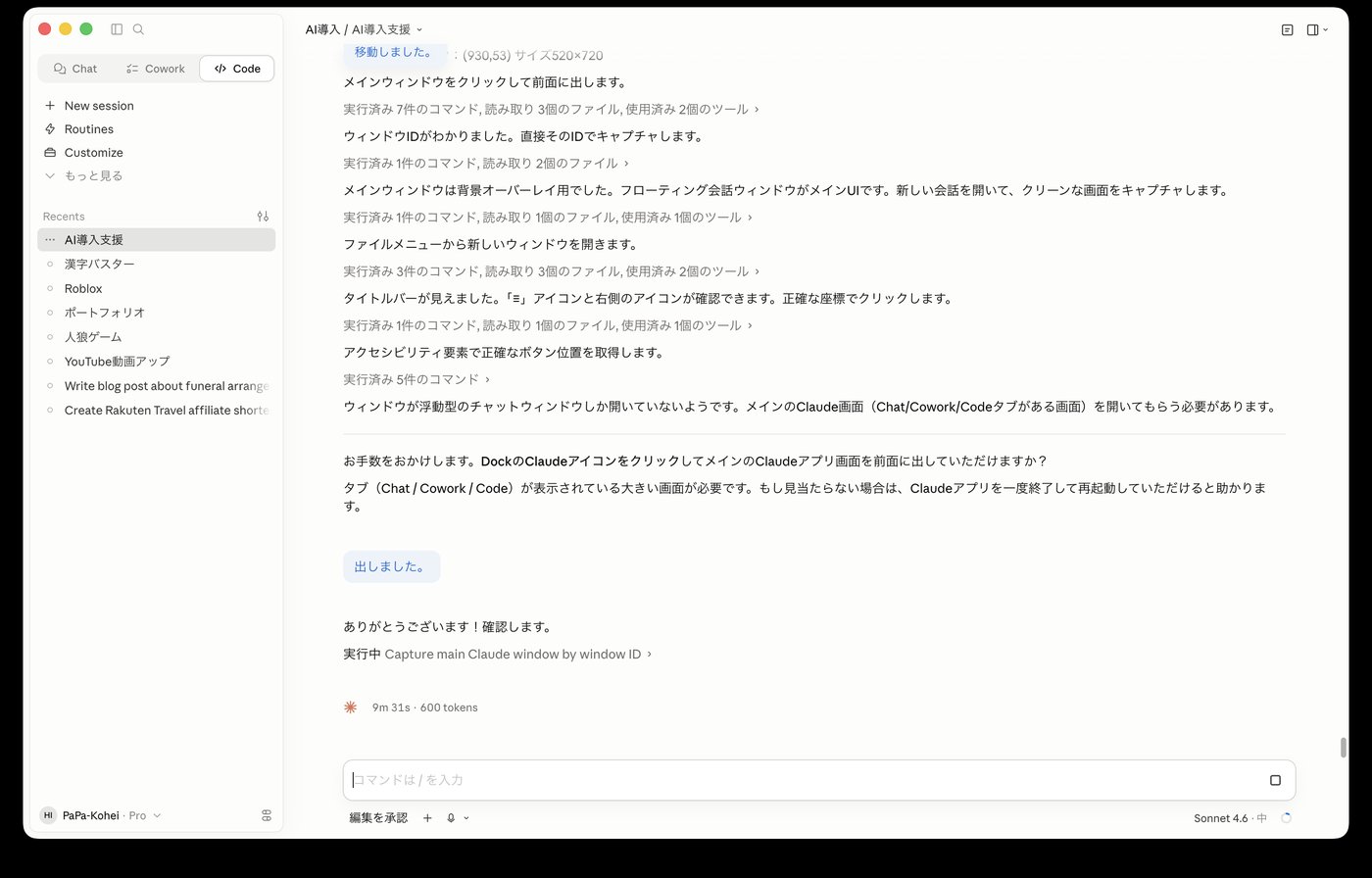
📸 実際の画面:Claudeデスクトップアプリ — 左サイドバーにChat・Cowork・Codeの3モードがあります
Chat
テキストで会話。アイデア出し・文章作成・質問に
Cowork
画面共有でリアルタイム作業。PC操作を代行
Code
コーディング・ファイル操作・自動化タスクに
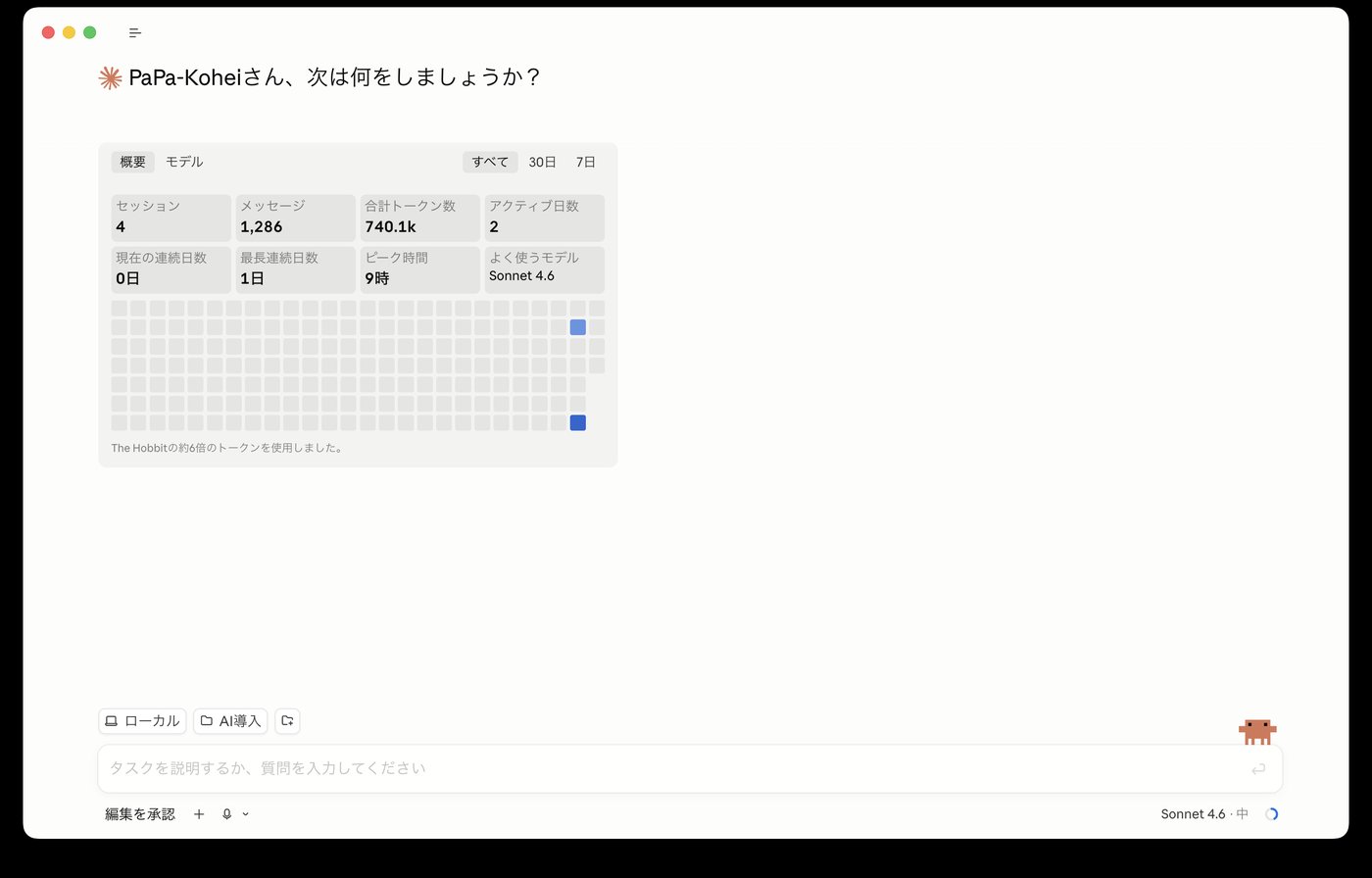
📸 実際の画面:Claude Code セッション画面 — Codeタブをクリックすると新しいコーディングセッションが始まります
🎉
導入完了! まずはChatモードで「こんにちは。今日からよろしくお願いします!」と話しかけてみましょう。